Domain trennlinien.de kaufen?
Wir ziehen mit dem Projekt
trennlinien.de um.
Sind Sie am Kauf der Domain
trennlinien.de interessiert?
domain@kv-gmbh.de · 0541-91531010
Domain trennlinien.de kaufen?
Wie kann ich die FPS-Begrenzung in GTA einstellen?
Um die FPS-Begrenzung in GTA einzustellen, musst du die Einstellungen im Spiel ändern. Öffne das Spiel und gehe zu den Grafikeinstellungen. Dort findest du die Option "Framerate-Begrenzung" oder ähnlich. Wähle die gewünschte FPS-Begrenzung aus oder deaktiviere sie, um die maximale Framerate zu erreichen. **
Wie kann ich die FPS-Begrenzung am PC einstellen?
Um die FPS-Begrenzung am PC einzustellen, gibt es verschiedene Möglichkeiten. Eine Option ist es, die Einstellungen in den Grafikoptionen des Spiels anzupassen. Viele Spiele bieten die Möglichkeit, die maximale FPS-Zahl festzulegen. Eine andere Möglichkeit ist die Verwendung von Software wie z.B. MSI Afterburner oder NVIDIA Control Panel, um die FPS-Begrenzung global für alle Spiele festzulegen. **
Ähnliche Suchbegriffe für Einstellen
Top-Angebote
Produkte zum Begriff Einstellen:
-
PaCoPro-Team: Meine Grenze - Deine GrenzeMeine Grenze - Deine Grenze , 45 Karten für die Arbeit im Jugendverband - zum Nachdenken, Austauschen und Lernen über Grenzen , Waschbecken-Teile > Waschbecken & Waschtische , Erscheinungsjahr: 20250717, Produktform: NonBook, Autoren: Sellner, Stefan, Seitenzahl/Blattzahl: 40, Keyword: Grenzüberschreitung; Jugendverband; Jugendverbandsarbeit; Kinderrechte; Kinderrechtskonvention; Persönliche Grenze; Soziale Arbeit; sexuelle Rechte, Fachschema: Jugendarbeit~Sozialarbeit / Jugendarbeit~Sozialeinrichtung, Fachkategorie: Sozialwesen und Sozialsysteme~Soziale Arbeit~Hilfe und Hilfsprogramme, Warengruppe: NB/Sozialpädagogik, UNSPSC: 49019900, Warenverzeichnis für die Außenhandelsstatistik: 49019900, Sender’s product category: NONBO, Länge: 305, Breite: 215, Höhe: 30, Gewicht: 386, Produktform: NonBook, Genre: Spiele, PBS,27,96 €*Versand: 0,00 €Sichere Weiterleitung zum Anbieter



-
Wie kann ich die FPS-Begrenzung in Ark einstellen?
Um die FPS-Begrenzung in Ark einzustellen, musst du die Konsole öffnen, indem du die Taste Tab drückst. Gib dann den Befehl "t.MaxFPS X" ein, wobei X die gewünschte FPS-Zahl ist. Drücke Enter, um den Befehl auszuführen. Dadurch wird die FPS-Begrenzung auf die angegebene Zahl festgelegt. **
-
Wie kann man die zeitliche Begrenzung der IP-MAC-Adresse einstellen?
Die zeitliche Begrenzung der IP-MAC-Adresse kann in der Regel über die Einstellungen des Netzwerk-Routers oder der Netzwerkverwaltungssoftware vorgenommen werden. Dort kann man die Dauer festlegen, für die eine IP-MAC-Adresse gültig ist, bevor sie erneuert oder aktualisiert werden muss. Diese Einstellung ermöglicht es, die Netzwerkressourcen effizienter zu nutzen und die Sicherheit des Netzwerks zu erhöhen. **
-
Wie kann ich bei Cura eine zusätzliche Linie am Anfang einstellen?
Um eine zusätzliche Linie am Anfang des Druckvorgangs in Cura einzustellen, kannst du die Option "Start-G-Code" verwenden. Öffne dazu die Druckereinstellungen in Cura und gehe zum Tab "Drucker". Klicke auf "Start-G-Code bearbeiten" und füge den gewünschten G-Code hinzu, um eine zusätzliche Linie zu erzeugen. Speichere die Einstellungen und starte den Druckvorgang erneut. **
-
Was ist der Unterschied zwischen Einteilung, Aufteilung und Unterteilung? Bitte gib ein Beispiel.
Die Einteilung bezieht sich auf die Kategorisierung oder Klassifizierung von etwas in verschiedene Gruppen oder Klassen. Zum Beispiel kann man Bücher nach Genres wie Roman, Krimi oder Science-Fiction einteilen. Die Aufteilung bezieht sich auf die Verteilung von etwas auf verschiedene Teile oder Bereiche. Zum Beispiel kann man ein Stück Kuchen in mehrere Stücke aufteilen, um es mit anderen zu teilen. Die Unterteilung bezieht sich auf die Aufteilung von etwas in kleinere Teile oder Untereinheiten. Zum Beispiel kann man einen Text in Absätze oder Kapitel unterteilen, um die Lesbarkeit zu verbessern. **
Wo Launcher einstellen?
In welchem Kontext möchtest du den Launcher einstellen? Möchtest du den Startbildschirm auf deinem Smartphone anpassen oder den Standard-Launcher auf deinem Computer ändern? Je nachdem, welches Gerät du nutzt, gibt es unterschiedliche Möglichkeiten, den Launcher einzustellen. Auf einem Android-Smartphone kannst du beispielsweise in den Einstellungen unter "Startbildschirm" oder "Launcher" den gewünschten Launcher auswählen. Auf einem Windows-PC kannst du den Standard-Launcher in den Einstellungen unter "Personalisierung" oder "Start" ändern. Lass mich wissen, welches Gerät du verwendest, damit ich dir genauer helfen kann. **
Wie Vollbild einstellen?
Möchten Sie das Vollbild auf einem bestimmten Gerät einstellen, wie z.B. einem Computer, einem Smartphone oder einem Tablet? Je nach Gerät gibt es unterschiedliche Methoden, um das Vollbild zu aktivieren. In den meisten Fällen können Sie das Vollbildmodus durch Klicken auf das entsprechende Symbol in der oberen rechten Ecke des Videos oder der Anwendung aktivieren. Alternativ können Sie auch die Tastenkombination F11 auf Ihrer Tastatur verwenden, um das Vollbild einzuschalten. Wenn Sie weitere Hilfe benötigen, geben Sie bitte an, auf welchem Gerät Sie das Vollbild einstellen möchten, damit ich Ihnen genaue Anweisungen geben kann. **
Top-Angebote
Produkte zum Begriff Einstellen:
-
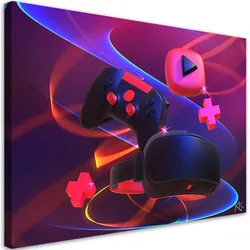
WANDBILD für den spieler einstellenIn unserem angebot finden sie gemälde auf leinwand, die zu jedem interieur passen. dies ist eine klassische form der wanddekoration, die sehr in mode ist. einteilige und mehrteilige bilder sowie bildsets bieten enorme gestaltungsmöglichkeiten. dank unseres reichhaltigen angebots mit mehreren tausend motiven können sie problemlos ein bild für ihr wohnzimmer, ihre küche, ihr schlafzimmer, ihren flur oder ihr büro auswählen. auch für kinder- und jugendzimmer finden sie interessante vorschläge, z.b. märchen- und filmfiguren, comic- und fantasiefiguren u.v.m. stilleben, landschaften, weltkarten, blumen und pflanzen, stadtsilhouetten, abstraktion, schwarz-weiß-malerei - das sind nur ausgewählte motive, die wir für ihren raum zusammengestellt haben. unser sortiment wird ständig aktualisiert und an die aktuellen wohntrends angepasst, so dass sie bei uns immer modische motive wie monstera-blätter, geometrische muster, motivierende sprüche und vieles mehr finden.29,90 €*Versand: 0,00 €Sichere Weiterleitung zum Anbieter
-
PaCoPro-Team: Meine Grenze - Deine GrenzeMeine Grenze - Deine Grenze , 45 Karten für die Arbeit im Jugendverband - zum Nachdenken, Austauschen und Lernen über Grenzen , Waschbecken-Teile > Waschbecken & Waschtische , Erscheinungsjahr: 20250717, Produktform: NonBook, Autoren: Sellner, Stefan, Seitenzahl/Blattzahl: 40, Keyword: Grenzüberschreitung; Jugendverband; Jugendverbandsarbeit; Kinderrechte; Kinderrechtskonvention; Persönliche Grenze; Soziale Arbeit; sexuelle Rechte, Fachschema: Jugendarbeit~Sozialarbeit / Jugendarbeit~Sozialeinrichtung, Fachkategorie: Sozialwesen und Sozialsysteme~Soziale Arbeit~Hilfe und Hilfsprogramme, Warengruppe: NB/Sozialpädagogik, UNSPSC: 49019900, Warenverzeichnis für die Außenhandelsstatistik: 49019900, Sender’s product category: NONBO, Länge: 305, Breite: 215, Höhe: 30, Gewicht: 386, Produktform: NonBook, Genre: Spiele, PBS,27,96 €*Versand: 0,00 €Sichere Weiterleitung zum Anbieter
-
Wie kann ich die FPS-Begrenzung in GTA einstellen?
Um die FPS-Begrenzung in GTA einzustellen, musst du die Einstellungen im Spiel ändern. Öffne das Spiel und gehe zu den Grafikeinstellungen. Dort findest du die Option "Framerate-Begrenzung" oder ähnlich. Wähle die gewünschte FPS-Begrenzung aus oder deaktiviere sie, um die maximale Framerate zu erreichen. **
-
Wie kann ich die FPS-Begrenzung am PC einstellen?
Um die FPS-Begrenzung am PC einzustellen, gibt es verschiedene Möglichkeiten. Eine Option ist es, die Einstellungen in den Grafikoptionen des Spiels anzupassen. Viele Spiele bieten die Möglichkeit, die maximale FPS-Zahl festzulegen. Eine andere Möglichkeit ist die Verwendung von Software wie z.B. MSI Afterburner oder NVIDIA Control Panel, um die FPS-Begrenzung global für alle Spiele festzulegen. **
-
Wie kann ich die FPS-Begrenzung in Ark einstellen?
Um die FPS-Begrenzung in Ark einzustellen, musst du die Konsole öffnen, indem du die Taste Tab drückst. Gib dann den Befehl "t.MaxFPS X" ein, wobei X die gewünschte FPS-Zahl ist. Drücke Enter, um den Befehl auszuführen. Dadurch wird die FPS-Begrenzung auf die angegebene Zahl festgelegt. **
-
Wie kann man die zeitliche Begrenzung der IP-MAC-Adresse einstellen?
Die zeitliche Begrenzung der IP-MAC-Adresse kann in der Regel über die Einstellungen des Netzwerk-Routers oder der Netzwerkverwaltungssoftware vorgenommen werden. Dort kann man die Dauer festlegen, für die eine IP-MAC-Adresse gültig ist, bevor sie erneuert oder aktualisiert werden muss. Diese Einstellung ermöglicht es, die Netzwerkressourcen effizienter zu nutzen und die Sicherheit des Netzwerks zu erhöhen. **
Ähnliche Suchbegriffe für Einstellen
-
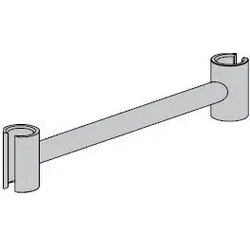
Hörmann Bandrichteisen aus Stahl zum Einstellen von StahlblechtürenHörmann Bandrichteisen aus Stahl zum Einstellen von Stahlblechtüren – Präzises Einstellwerkzeug für perfekte Türfunktion Lieferumfang 1 x Bandrichteisen Präzise Türjustierung leicht gemacht Mit dem Hörmann Bandrichteisen aus Stahl zum Einstellen von Stahlblechtüren bringen Sie Ihre Türen mühelos wieder in die richtige Position. Dieses praktische Werkzeug ermöglicht ein exaktes Nachstellen angeschweißter Türbänder, ohne dass die Tür ausgebaut werden muss. So stellen Sie sicher, dass Sitz, Spaltmaß und Schließverhalten wieder optimal sind und die Tür zuverlässig funktioniert. Robuste und langlebige Konstruktion Das Hörmann Bandrichteisen aus Stahl zum Einstellen von Stahlblechtüren besteht aus hochwertigem Stahl und ist verzinkt, um eine lange Lebensdauer zu gewährleisten. Mit seiner stabilen Bauweise eignet es sich für den regelmäßigen Einsatz und hält auch anspruchsvollen Arbeiten stand. Damit ist das Werkzeug jederzeit griffbereit, wenn Sie Ihre Stahlblechtür präzise nachjustieren möchten. Material: Stahl, verzinkt Gesamtlänge: 330 mm Maulweiten: 28,5 mm und 27,5 mm Einstellen angeschweißter Türbänder Das Bandrichteisen ist speziell für Stahlblechtüren mit angeschweißten Konstruktions- oder Federbändern entwickelt. Durch leichtes Biegen oder Kröpfen der Türbänder lassen sich Türflügel präzise einstellen. Dies sorgt für einen gleichmäßigen Spalt, sauberes Schließen und eine perfekte Ausrichtung des Türblatts in der Zarge – ohne langes Rätselraten oder Ausbau der Tür. Für viele Hörmann-Türtypen geeignet Das Hörmann Bandrichteisen aus Stahl zum Einstellen von Stahlblechtüren passt für eine Vielzahl von Hörmann-Stahltürtypen und ist somit ein universelles Einstellwerkzeug. So lassen sich T30, T60, T90, H3, H3 OD, H8-1, H8-5, D65 OD, E65, H16, H16 OD und Quadro-Türen zuverlässig nachjustieren und wieder in perfekten Zustand bringen. Schnell einsatzbereit und einfach zu handhaben Das Hörmann Bandrichteisen aus Stahl zum Einstellen von Stahlblechtüren ist sofort einsatzbereit. Mit zwei Maulweiten können Sie unterschiedliche Türbänder problemlos erreichen. Durch die handliche Länge von 330 mm liegt das Werkzeug gut in der Hand, sodass Sie Ihre Stahlblechtür ohne großen Kraftaufwand präzise einstellen können. Sicherer Sitz und exaktes Schließverhalten Dank des Hörmann Bandrichteisen aus Stahl zum Einstellen von Stahlblechtüren wird die volle Funktion Ihrer Tür wiederhergestellt. Ein sauberer Sitz des Türblatts, optimales Schließverhalten und ein exaktes Spaltmaß sorgen dafür, dass die Tür sicher und zuverlässig schließt. So steigern Sie Komfort, Sicherheit und Langlebigkeit Ihrer Hörmann-Stahltür. Hochwertiges Zubehör von Hörmann bei Scheurich24 Bei Scheurich24 finden Sie hochwertige Hörmann-Produkte wie das Hörmann Bandrichteisen aus Stahl zum Einstellen von Stahlblechtüren. Profitieren Sie von langlebiger Qualität, einfacher Handhabung und einer schnellen Lieferung. Mit diesem Werkzeug stellen Sie sicher, dass Ihre Türen immer perfekt funktionieren und langlebig bleiben.89,12 €*Versand: 5,90 €Sichere Weiterleitung zum Anbieter
-
Wie kann ich bei Cura eine zusätzliche Linie am Anfang einstellen?
Um eine zusätzliche Linie am Anfang des Druckvorgangs in Cura einzustellen, kannst du die Option "Start-G-Code" verwenden. Öffne dazu die Druckereinstellungen in Cura und gehe zum Tab "Drucker". Klicke auf "Start-G-Code bearbeiten" und füge den gewünschten G-Code hinzu, um eine zusätzliche Linie zu erzeugen. Speichere die Einstellungen und starte den Druckvorgang erneut. **
-
Was ist der Unterschied zwischen Einteilung, Aufteilung und Unterteilung? Bitte gib ein Beispiel.
Die Einteilung bezieht sich auf die Kategorisierung oder Klassifizierung von etwas in verschiedene Gruppen oder Klassen. Zum Beispiel kann man Bücher nach Genres wie Roman, Krimi oder Science-Fiction einteilen. Die Aufteilung bezieht sich auf die Verteilung von etwas auf verschiedene Teile oder Bereiche. Zum Beispiel kann man ein Stück Kuchen in mehrere Stücke aufteilen, um es mit anderen zu teilen. Die Unterteilung bezieht sich auf die Aufteilung von etwas in kleinere Teile oder Untereinheiten. Zum Beispiel kann man einen Text in Absätze oder Kapitel unterteilen, um die Lesbarkeit zu verbessern. **
-
Wo Launcher einstellen?
In welchem Kontext möchtest du den Launcher einstellen? Möchtest du den Startbildschirm auf deinem Smartphone anpassen oder den Standard-Launcher auf deinem Computer ändern? Je nachdem, welches Gerät du nutzt, gibt es unterschiedliche Möglichkeiten, den Launcher einzustellen. Auf einem Android-Smartphone kannst du beispielsweise in den Einstellungen unter "Startbildschirm" oder "Launcher" den gewünschten Launcher auswählen. Auf einem Windows-PC kannst du den Standard-Launcher in den Einstellungen unter "Personalisierung" oder "Start" ändern. Lass mich wissen, welches Gerät du verwendest, damit ich dir genauer helfen kann. **
-
Wie Vollbild einstellen?
Möchten Sie das Vollbild auf einem bestimmten Gerät einstellen, wie z.B. einem Computer, einem Smartphone oder einem Tablet? Je nach Gerät gibt es unterschiedliche Methoden, um das Vollbild zu aktivieren. In den meisten Fällen können Sie das Vollbildmodus durch Klicken auf das entsprechende Symbol in der oberen rechten Ecke des Videos oder der Anwendung aktivieren. Alternativ können Sie auch die Tastenkombination F11 auf Ihrer Tastatur verwenden, um das Vollbild einzuschalten. Wenn Sie weitere Hilfe benötigen, geben Sie bitte an, auf welchem Gerät Sie das Vollbild einstellen möchten, damit ich Ihnen genaue Anweisungen geben kann. **
* Alle Preise verstehen sich inklusive der gesetzlichen Mehrwertsteuer und ggf. zuzüglich Versandkosten. Die Angebotsinformationen basieren auf den Angaben des jeweiligen Shops und werden über automatisierte Prozesse aktualisiert. Eine Aktualisierung in Echtzeit findet nicht statt, so dass es im Einzelfall zu Abweichungen kommen kann. ** Hinweis: Teile dieses Inhalts wurden von KI erstellt.